
Prime Video affiche un écran noir alors que le son fonctionne ? Le film démarre, les dialogues continuent, mais aucune image n’apparaît. Ce dysfonctionnement peut venir de l’application, du téléviseur, du navigateur ou d’une connexion HDMI incompatible. Plusieurs vérifications simples permettent de retrouver une lecture normale sans réinitialiser tout votre appareil.
Pourquoi Prime Video affiche-t-il un écran noir avec le son ?
Lorsque le son fonctionne mais que l’image reste noire sur Prime Video, les données audio et vidéo ne sont pas nécessairement traitées de la même manière. Votre appareil peut réussir à lire la piste sonore tout en rencontrant une difficulté pour afficher les images. Ce comportement apparaît notamment lorsqu’un composant logiciel chargé du décodage vidéo fonctionne mal.
Plusieurs éléments peuvent provoquer cette anomalie :
- Une application Prime Video défectueuse ou contenant des fichiers temporaires corrompus.
- Un problème de décodage vidéo lié au navigateur, au processeur graphique ou au système du téléviseur.
- Une incompatibilité HDMI ou HDCP empêchant l’affichage d’un contenu protégé.
- Un logiciel obsolète sur la télévision, l’ordinateur ou le lecteur multimédia.
- Une connexion Internet instable perturbant le chargement du programme.
- Un conflit avec les protections DRM utilisées pour sécuriser les films et séries.
Le comportement de l’écran aide à identifier l’origine du problème. Une image qui disparaît après quelques secondes ne révèle pas forcément la même anomalie qu’un écran noir présent dès l’ouverture de l’application.
Les premières vérifications pour retrouver l’image sur Prime Video
Fermer complètement l’application et la relancer
Commencez par quitter Prime Video, puis ouvrez à nouveau l’application. Sur une télévision connectée, revenir à l’écran d’accueil ne suffit pas toujours : certaines applications continuent de fonctionner en arrière-plan.
Si votre appareil dispose d’une fonction permettant de forcer l’arrêt, utilisez-la avant de relancer le programme. Essayez ensuite un autre film ou épisode. Si l’image revient sur un second contenu, le dysfonctionnement peut concerner le premier programme plutôt que l’ensemble du service.
Redémarrer l’appareil pendant 60 secondes
Un redémarrage complet constitue l’une des premières solutions recommandées par Amazon. Éteignez le téléviseur ou le lecteur multimédia, débranchez son alimentation, attendez au moins 60 secondes, puis rallumez-le.
Cette manipulation permet d’interrompre les processus actifs et de relancer les composants responsables de la lecture vidéo. Sur certaines Smart TV, la touche d’arrêt de la télécommande active simplement le mode veille. Débrancher l’appareil permet alors un redémarrage plus complet.
Vérifier si Prime Video fonctionne sur un autre appareil
Ouvrez Prime Video sur votre smartphone ou votre ordinateur et lancez le même programme. Si l’image apparaît normalement, le problème concerne probablement le premier appareil, sa configuration ou sa connexion.
Essayez également une autre application de streaming sur votre télévision. Des symptômes semblables peuvent apparaître lorsque TF1 Plus ne fonctionne pas sur TV Samsung. Comparer plusieurs applications aide à distinguer une anomalie propre à Prime Video d’un dysfonctionnement plus général du téléviseur.
Prime Video écran noir avec le son sur une Smart TV Samsung, LG ou Android TV
Les télévisions connectées disposent de systèmes d’exploitation différents. Samsung utilise Tizen, LG fonctionne sous webOS, tandis que de nombreux téléviseurs Sony, TCL ou Philips utilisent Android TV ou Google TV. Les procédures de dépannage dépendent donc du modèle.
Mettre à jour Prime Video et le logiciel du téléviseur
Une version ancienne de l’application peut rencontrer des difficultés avec les formats vidéo ou les mécanismes de protection des contenus.
Sur Samsung, ouvrez les paramètres du téléviseur, puis recherchez la rubrique Assistance et les mises à jour logicielles. Sur LG, les mises à jour se trouvent généralement dans les paramètres généraux et les informations relatives au système. Avec Android TV ou Google TV, la recherche des mises à jour passe habituellement par les paramètres système.
Contrôlez ensuite la boutique d’applications pour installer la dernière version de Prime Video disponible sur votre appareil. Redémarrez la télévision après l’installation.
Vider le cache ou réinstaller Prime Video
Le cache de Prime Video contient des fichiers temporaires destinés à faciliter le fonctionnement de l’application. Lorsque ces données deviennent défectueuses, elles peuvent provoquer des blocages ou empêcher l’affichage des vidéos.
Sur Android TV, ouvrez Paramètres, puis Applications et Prime Video. Sélectionnez l’option permettant de vider le cache. Si le problème persiste, l’effacement des données constitue une autre possibilité, mais une nouvelle connexion au compte sera généralement nécessaire.
Sur Samsung et LG, l’accès au cache varie selon le modèle. Lorsque cette fonction n’existe pas, désinstallez Prime Video, si le système l’autorise, puis réinstallez l’application depuis la boutique officielle.
Ces manipulations ressemblent aux solutions employées lorsque M6 Plus ne fonctionne pas sur TV. Une installation propre permet souvent de corriger les anomalies liées aux fichiers applicatifs.
Écran noir sur Prime Video avec un câble HDMI : vérifier la protection HDCP
Un problème HDMI mérite une attention particulière lorsque Prime Video fonctionne sur l’écran d’un ordinateur ou d’un lecteur multimédia, mais affiche une image noire après connexion à la télévision.
Comprendre le fonctionnement du HDCP
Le HDCP est une technologie de protection des contenus numériques. Elle vérifie notamment que les appareils reliés par HDMI peuvent transmettre certains programmes protégés.
Amazon indique les niveaux de compatibilité suivants :
| Qualité vidéo | Compatibilité HDCP indiquée |
| Haute définition HD | HDCP 1.4 |
| Ultra haute définition UHD / 4K | HDCP 2.2 |
| Contenu HDR | HDCP 2.2 |
Ces niveaux concernent l’ensemble de la chaîne de connexion, pas simplement le câble. Un ancien adaptateur, un répartiteur HDMI ou un amplificateur audiovisuel incompatible peut empêcher l’affichage de la vidéo.
Tester un autre port HDMI ou supprimer les adaptateurs
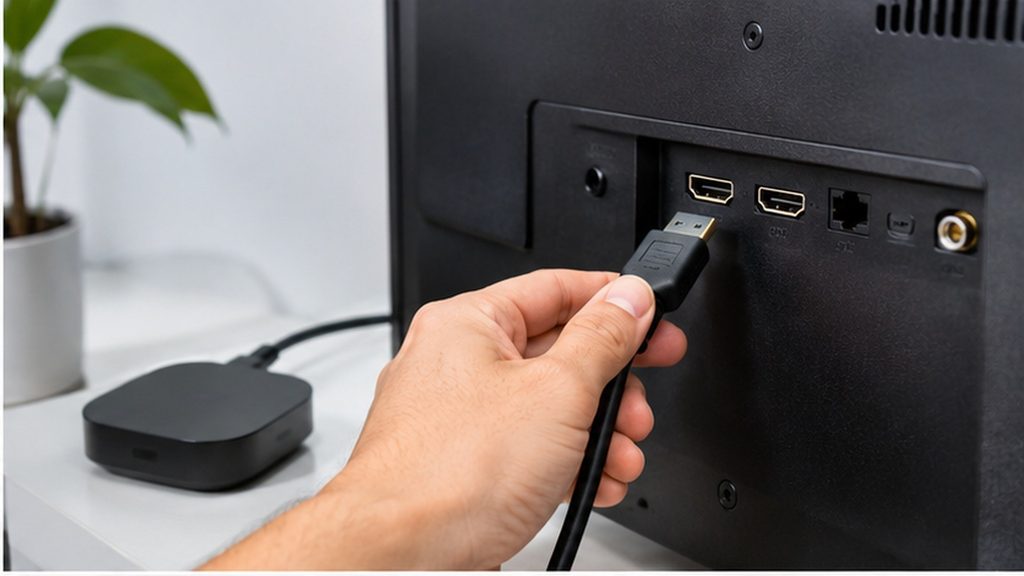
Débranchez le câble HDMI, puis reconnectez-le correctement. Essayez une autre entrée sur la télévision et, si possible, un second câble adapté à la définition souhaitée.
Si un ampli home cinéma, un répartiteur ou un adaptateur se trouve entre la source et l’écran, branchez temporairement l’appareil directement sur la télévision. Si l’image revient, l’accessoire intermédiaire devient la principale piste à examiner.
Prime Video affiche un écran noir sur PC : les réglages du navigateur
Sur ordinateur, le problème peut provenir du navigateur plutôt que de l’application Prime Video. Certains utilisateurs entendent parfaitement les dialogues tandis que le lecteur affiche une surface noire à la place du film.
Désactiver temporairement l’accélération graphique
L’accélération graphique permet au navigateur d’utiliser le processeur graphique de l’ordinateur pour traiter les images. Cette fonctionnalité améliore généralement la lecture vidéo, mais elle peut parfois provoquer des conflits avec certains pilotes.
Sur Google Chrome, ouvrez Paramètres, puis Système. Désactivez temporairement l’option d’accélération graphique lorsqu’elle est disponible, puis relancez le navigateur. Testez Prime Video avant de conserver ce réglage.
Si le problème disparaît, vérifiez les mises à jour du pilote graphique et du navigateur. La désactivation peut servir de solution de dépannage, mais elle ne garantit pas une qualité de lecture identique sur tous les équipements.
Vérifier les extensions et les protections DRM
Les DRM contrôlent l’accès aux contenus numériques protégés. Sur ordinateur, leur fonctionnement dépend notamment du navigateur et de ses composants de lecture sécurisée.
Une extension de confidentialité, un bloqueur de scripts ou un logiciel de capture peut parfois perturber ces mécanismes. Essayez un navigateur à jour sans extensions supplémentaires et fermez temporairement les logiciels d’enregistrement d’écran.
Attention : une capture d’écran noire d’un programme protégé ne signifie pas nécessairement que la lecture est défectueuse. Les protections vidéo peuvent empêcher volontairement l’enregistrement des images, même lorsque le film s’affiche normalement.
Le diagnostic rejoint certaines difficultés rencontrées sur d’autres plateformes, notamment lorsque Molotov ne fonctionne plus sur TV. Les causes exactes diffèrent toutefois selon le matériel et le système utilisé.
Comment corriger l’écran noir Prime Video sur Fire TV Stick ?
Le Fire TV Stick peut rencontrer des anomalies de lecture après une mise à jour, une période de veille prolongée ou une erreur de fonctionnement de l’application.
Depuis l’accueil du Fire TV, ouvrez Paramètres, puis Ma Fire TV et recherchez les mises à jour système. Redémarrez ensuite l’appareil. Si l’anomalie persiste, accédez à Paramètres, Applications, Gérer les applications installées, puis sélectionnez Prime Video pour vider son cache.
Vérifiez également l’alimentation du Fire TV Stick. Une alimentation USB insuffisante peut provoquer des comportements instables. Utilisez de préférence l’adaptateur secteur adapté à l’appareil plutôt qu’un port USB de télévision dont la capacité électrique reste inconnue.
Prime Video fonctionne sur téléphone, mais pas sur télévision
Lorsque le même film fonctionne sur smartphone et reste noir sur la Smart TV, une panne générale du compte Amazon devient moins probable. Examinez plutôt la version de l’application TV, le logiciel du téléviseur ou les équipements HDMI.
Pour comparer correctement les résultats, connectez temporairement les deux appareils au même réseau Wi-Fi. Si Prime Video échoue sur la télévision, mais fonctionne sur le téléphone avec cette connexion, la piste d’une panne Internet générale perd de son importance.
Un autre test consiste à lancer une vidéo en définition standard lorsqu’une telle option est disponible. Si la lecture fonctionne à faible définition, mais échoue en 4K, vérifiez les capacités HDR, HDMI et HDCP du matériel. Ce résultat constitue un indice, sans suffire à identifier une cause certaine.
Prime Video écran noir avec le son sur smartphone Android ou iPhone
Sur smartphone, les causes habituelles concernent davantage l’application, les mises à jour système ou certains conflits logiciels que les connexions HDMI.
Commencez par fermer complètement Prime Video, puis redémarrez votre téléphone. Vérifiez les mises à jour depuis le Google Play Store ou l’App Store et installez celles qui sont disponibles. Sur Android, l’effacement du cache de l’application peut également aider.
Sur iPhone, lorsqu’aucune fonction de nettoyage du cache n’est accessible, la suppression suivie d’une réinstallation peut corriger certains fichiers défectueux. Vérifiez auparavant les téléchargements hors ligne : ils risquent de disparaître lors de la suppression de l’application.
Si l’image devient noire seulement lorsque vous diffusez le contenu du téléphone vers une télévision, vérifiez la compatibilité de la méthode de diffusion. La recopie intégrale de l’écran peut être limitée pour les contenus protégés. La fonction de diffusion intégrée à Prime Video, sur un appareil compatible, constitue généralement une meilleure solution.
Une mauvaise connexion Internet peut-elle provoquer ce problème ?
Une connexion instable peut perturber la lecture des programmes Prime Video. Cependant, un écran noir permanent avec un son parfaitement continu oriente davantage le diagnostic vers le décodage ou l’affichage vidéo que vers un simple manque de débit.
Si les vidéos se bloquent, reprennent puis s’interrompent, examinez plutôt la connexion réseau. Redémarrez la box Internet, rapprochez le téléviseur du routeur Wi-Fi ou essayez une liaison Ethernet lorsque votre équipement dispose d’un port compatible.
Pour un test complémentaire, connectez temporairement votre appareil à un partage de connexion mobile. Si Prime Video fonctionne normalement avec cette autre connexion, les paramètres du réseau domestique méritent une vérification.
Les solutions adaptées selon le symptôme rencontré
Le tableau suivant permet d’orienter rapidement les manipulations sans modifier inutilement tous les paramètres de l’appareil.
| Problème observé | Cause à vérifier | Solution prioritaire |
| Écran noir dès l’ouverture | Application bloquée | Redémarrer et vider le cache |
| Son présent, image absente sur TV | Décodage vidéo | Mettre à jour le système |
| Écran noir via HDMI | Compatibilité HDCP | Tester un branchement direct |
| Problème sur Chrome | Pilote ou accélération graphique | Tester le réglage graphique |
| Image absente uniquement en 4K | Compatibilité UHD/HDR | Vérifier HDMI et format vidéo |
| Vidéo interrompue régulièrement | Réseau instable | Tester une autre connexion |
| Un seul film refuse de s’afficher | Anomalie liée au contenu | Essayer un autre titre |
Les manipulations les moins contraignantes doivent toujours passer en premier. Une réinstallation complète ou une remise à zéro du téléviseur n’apporte aucun avantage lorsque le véritable problème provient d’un câble HDMI incompatible.
Pourquoi Prime Video affiche-t-il un écran noir sur certains films seulement ?
Il arrive qu’une série fonctionne parfaitement tandis qu’un film reste noir. Cette différence peut provenir du format vidéo, des caractéristiques HDR du programme ou d’un incident limité à un titre.
Certains contenus utilisent des technologies avancées comme Dolby Vision. Amazon précise que le téléviseur et les équipements supplémentaires doivent prendre en charge ce format pour permettre une lecture compatible.
Essayez un autre film, puis comparez les résultats. Si seuls les contenus HDR ou UHD rencontrent des difficultés, vérifiez les réglages d’affichage et les spécifications du téléviseur. Si un seul titre échoue sur plusieurs appareils, un signalement au support Prime Video devient pertinent.
Faut-il réinitialiser complètement son téléviseur ?
La réinitialisation d’usine représente une solution de dernier recours. Elle peut effacer les applications installées, les comptes enregistrés, les préférences personnelles et certains paramètres réseau.
Avant cette opération, vérifiez les mises à jour système, les paramètres HDMI, la connexion Internet et la possibilité de réinstaller Prime Video. Si plusieurs applications rencontrent des dysfonctionnements identiques malgré ces vérifications, une réinitialisation peut devenir envisageable.
En revanche, remettre un téléviseur à zéro ne corrigera ni une incompatibilité matérielle HDCP ni une application devenue incompatible avec un modèle ancien.