
Vous allumez votre télévision pour regarder votre émission préférée, mais Molotov ne fonctionne plus sur votre TV. L’application reste bloquée, affiche un écran noir ou refuse de lancer les chaînes. Avant de toucher aux réglages du téléviseur, quelques vérifications permettent de comprendre d’où vient la panne et de retrouver vos programmes.
Pourquoi Molotov ne fonctionne-t-il plus sur votre télévision ?
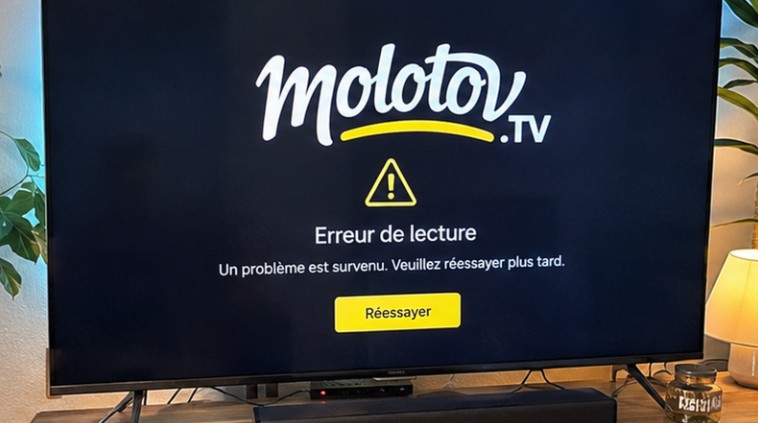
Une application Molotov qui ne démarre plus ne signifie pas forcément que votre téléviseur rencontre une panne. Le problème peut venir d’une mise à jour incomplète, d’une connexion Internet instable ou de fichiers temporaires qui perturbent le fonctionnement du service. Parfois, l’application s’ouvre normalement, mais aucune vidéo ne se lance. Dans d’autres situations, le logo apparaît quelques secondes avant un retour à l’écran d’accueil.
L’âge du téléviseur mérite également une attention particulière. Les applications de streaming évoluent régulièrement et leurs nouvelles versions demandent parfois un système d’exploitation plus récent. Une Smart TV ancienne peut donc perdre sa compatibilité avec Molotov alors qu’elle fonctionne parfaitement pour regarder les chaînes par antenne ou utiliser d’autres applications.
Identifier la panne avant de modifier les réglages
Le premier réflexe consiste à ouvrir une autre application connectée, comme YouTube ou France.tv. Si elle fonctionne, la connexion Internet du téléviseur reste probablement opérationnelle. Essayez ensuite Molotov depuis votre smartphone, idéalement avec le même réseau Wi-Fi. Si le service fonctionne sur votre téléphone, mais pas sur la télévision, le problème concerne davantage l’application installée sur la TV, sa configuration ou sa compatibilité.
En revanche, si Molotov refuse de fonctionner sur plusieurs appareils, une panne des serveurs Molotov reste possible. Le site Downdetector permet de consulter les signalements récents et de repérer un éventuel incident collectif.
Les premières manipulations pour relancer Molotov
Inutile de commencer par une réinitialisation complète du téléviseur. Cette opération effacerait certains réglages et imposerait de reconnecter vos applications, sans garantie de résoudre le problème.
Commencez par ces vérifications, dans cet ordre :
- Fermez complètement Molotov, puis relancez l’application depuis l’écran d’accueil.
- Redémarrez le téléviseur en utilisant l’option prévue dans ses paramètres.
- Débranchez la télévision pendant 60 secondes, puis rebranchez-la pour effectuer un redémarrage électrique.
- Redémarrez votre box Internet si d’autres services connectés rencontrent également des difficultés.
- Vérifiez les mises à jour de Molotov et du système d’exploitation de votre Smart TV.
- Essayez une autre chaîne pour déterminer si le problème touche l’ensemble du service ou un programme particulier.
Ces opérations prennent généralement quelques minutes. Un simple redémarrage électrique suffit parfois à débloquer une application restée active en arrière-plan.
Molotov affiche un écran noir ou reste bloqué au démarrage
L’écran noir sur Molotov fait partie des symptômes les plus déroutants. Le menu du téléviseur fonctionne, la télécommande répond, mais la vidéo refuse de s’afficher. Dans certains cas, le son continue sans image. Dans d’autres, un cercle de chargement tourne indéfiniment.
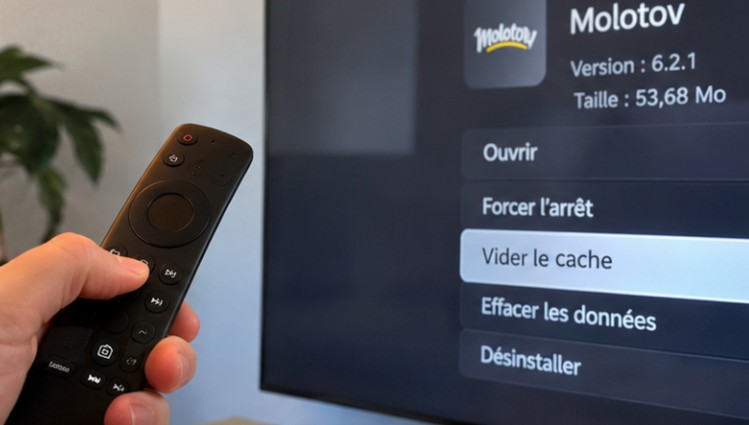
Vider le cache de l’application
Sur les téléviseurs équipés d’Android TV ou Google TV, ouvrez les paramètres, puis accédez à la rubrique Applications. Sélectionnez Molotov et choisissez « Vider le cache ». Cette manipulation supprime les fichiers temporaires enregistrés par l’application, sans effacer normalement vos identifiants de connexion.
Si le problème persiste, l’option « Effacer les données » peut remettre l’application dans son état initial. Attention, cette seconde opération déconnecte généralement votre compte et supprime les préférences locales. Préparez donc votre adresse e-mail et votre mot de passe avant de continuer.
Réinstaller Molotov sans perdre son abonnement
Lorsque le nettoyage du cache ne donne aucun résultat, la réinstallation de Molotov constitue une solution intéressante. Désinstallez l’application depuis les paramètres ou la boutique du téléviseur, redémarrez l’appareil, puis téléchargez sa version disponible dans le magasin officiel.
Votre abonnement et les informations associées à votre compte restent normalement conservés sur les serveurs du service. Il suffit de vous reconnecter avec les mêmes identifiants. Évitez cependant les fichiers d’installation récupérés sur des sites inconnus. Les risques liés aux applications non officielles concernent aussi les téléviseurs connectés, notamment lorsque des fichiers APK sont installés sans vérification de leur provenance.
Molotov ne fonctionne plus sur Samsung, LG ou Android TV
Les manipulations varient selon le fabricant et le système installé sur votre télévision. Les menus d’un modèle Samsung ne ressemblent pas forcément à ceux d’un appareil LG ou Sony. Mieux vaut donc suivre une procédure adaptée.
Sur une Smart TV Samsung
Commencez par accéder à Accueil > Apps pour rechercher Molotov et vérifier sa disponibilité. Sur les modèles proposant une gestion du stockage, le menu Assistance ou Maintenance de l’appareil permet également de supprimer les fichiers temporaires des applications.
Un point mérite toutefois votre attention : les anciens modèles Samsung ne disposent plus tous d’une version compatible. Molotov indique actuellement des exigences de compatibilité pouvant exclure certains téléviseurs antérieurs à 2017, et Samsung a confirmé l’arrêt du fonctionnement de l’application sur certains appareils plus anciens. Si Molotov a disparu du catalogue, consultez le modèle exact de votre TV avant de multiplier les installations.
Sur une télévision LG
Sur une TV LG équipée de webOS, recherchez Molotov dans le magasin d’applications accessible depuis l’accueil. Vérifiez les mises à jour du téléviseur et redémarrez-le avant de tenter une réinstallation.
La suppression directe du cache d’une application n’étant pas proposée de la même manière sur toutes les versions de webOS, désinstaller puis réinstaller Molotov peut constituer la méthode la plus pratique. La compatibilité dépend également de la version logicielle du téléviseur.
Sur Sony, Philips, TCL et les appareils Android TV
Les téléviseurs Sony, Philips ou TCL sous Android TV ou Google TV disposent généralement d’un menu permettant de forcer l’arrêt de Molotov, de vider son cache et de supprimer ses données. Vérifiez également les mises à jour dans le Google Play Store.
Attention à ne pas confondre la marque du téléviseur avec son système d’exploitation. Certains modèles Philips, TCL ou Hisense utilisent un logiciel différent d’Android TV. Dans ce cas, les réglages et la disponibilité des applications peuvent changer.
La connexion Internet peut empêcher Molotov de fonctionner correctement
Une connexion Wi-Fi affichée comme active ne garantit pas une lecture fluide des chaînes en direct. Le téléviseur peut rester connecté à la box tout en recevant un débit insuffisant. Cette situation provoque des coupures, une image floue ou un chargement interminable.
Pour une diffusion en haute définition, disposer d’environ 5 à 10 Mbit/s stables constitue un repère pratique, même si le débit réellement nécessaire varie selon le flux vidéo. Les performances du réseau Wi-Fi comptent autant que le débit annoncé par votre fournisseur d’accès. Un téléviseur éloigné de la box, séparé par plusieurs murs ou connecté à un réseau encombré peut rencontrer des difficultés malgré un abonnement fibre.
Wi-Fi ou Ethernet : quelle connexion privilégier ?
| Type de connexion | Avantage | Limite |
| Wi-Fi 2,4 GHz | Bonne portée, utile lorsque la box est éloignée | Sensible aux interférences et à la saturation |
| Wi-Fi 5 GHz | Généralement plus rapide à proximité de la box | Portée plus limitée à travers les murs |
| Câble Ethernet | Connexion souvent plus stable | Nécessite un câble et un port compatible |
| Partage de connexion mobile | Permet de tester une autre connexion | Consomme des données mobiles |
Si Molotov fonctionne avec le partage de connexion de votre téléphone, mais refuse de charger les chaînes via votre box, examinez les paramètres du réseau domestique. Un filtre DNS, un contrôle parental ou un problème temporaire de routage peuvent notamment perturber l’accès au service.
Pourquoi certaines chaînes ont-elles disparu de Molotov ?
Vous arrivez à ouvrir Molotov, mais TF1 ou M6 n’apparaît plus dans votre sélection habituelle ? Ce comportement ne correspond pas nécessairement à une panne.
Le catalogue des chaînes Molotov dépend des droits de diffusion et de la formule souscrite. En novembre 2026, la formule gratuite Molotov Basic ne comprend pas TF1 ni M6, tandis que des formules payantes donnent accès à un bouquet plus étendu. Avant de réinstaller l’application, vérifiez donc les conditions de votre abonnement et la disponibilité du programme recherché.
Une chaîne inaccessible peut également être soumise à des restrictions géographiques ou à des limitations particulières concernant certains programmes. Si une seule chaîne refuse de démarrer alors que les autres fonctionnent, recherchez d’abord un message relatif aux droits de diffusion, plutôt que de modifier les paramètres du téléviseur.
Molotov ne s’ouvre plus après une mise à jour
Une mise à jour de Molotov peut parfois provoquer des dysfonctionnements temporaires, notamment lorsque l’application et le système du téléviseur ne sont plus parfaitement compatibles. L’interface devient lente, certaines commandes ne répondent plus ou un message d’erreur apparaît au lancement.
Vérifier la version du système d’exploitation
Ouvrez les paramètres de votre télévision et recherchez les informations relatives au logiciel installé. Comparez ensuite cette version avec les exigences indiquées sur le site officiel de Molotov. Sur Android TV, par exemple, Molotov mentionne actuellement une compatibilité avec Android 7 et les versions ultérieures.
Si votre appareil ne reçoit plus aucune mise à jour et que sa version logicielle ne répond plus aux exigences de Molotov, réinstaller l’application risque de ne rien changer. Dans cette situation, un appareil de streaming externe représente généralement une solution plus durable.
Que faire lorsque Molotov affiche un message d’erreur ?
Les messages affichés par Molotov permettent parfois de repérer plus rapidement l’origine du dysfonctionnement. Encore faut-il distinguer un problème de connexion, une erreur de lecture et une restriction liée au compte.
| Problème rencontré | Cause possible | Solution à essayer |
| « Une erreur est survenue » | Incident temporaire ou application instable | Redémarrer Molotov, puis vider le cache |
| « Impossible de lire ce contenu » | Problème de lecture ou restriction de diffusion | Tester une autre chaîne et vérifier les droits d’accès |
| Connexion au compte impossible | Identifiants incorrects ou session expirée | Réinitialiser le mot de passe ou se reconnecter |
| Chargement infini | Connexion instable ou application bloquée | Tester le réseau et redémarrer la TV |
| Application introuvable | Modèle incompatible ou boutique indisponible | Vérifier la compatibilité du téléviseur |
| Son présent, mais aucune image | Problème de décodage vidéo ou logiciel | Redémarrer et mettre à jour l’appareil |
Si un code d’erreur précis accompagne le message, conservez-le. Cette information pourra aider le support Molotov à identifier le dysfonctionnement sans vous demander de recommencer toutes les vérifications.
Molotov fonctionne sur téléphone, mais pas sur TV
Cette situation permet déjà d’écarter certaines causes. Si vous regardez sans difficulté les chaînes depuis votre smartphone, votre compte Molotov reste probablement actif. La difficulté concerne alors davantage le téléviseur, le réseau utilisé ou la version de l’application.
Un test simple consiste à connecter temporairement le smartphone et la télévision au même réseau Wi-Fi. Si Molotov fonctionne sur le téléphone, mais pas sur la TV, vérifiez les paramètres de celle-ci. Si les deux appareils rencontrent des difficultés avec ce réseau, puis fonctionnent avec une connexion mobile, la box Internet devient la principale piste à examiner.
Pensez également à vérifier la date et l’heure du téléviseur. Des réglages incorrects peuvent perturber certaines connexions sécurisées utilisées par les applications. L’activation du réglage automatique suffit généralement à éviter ce problème.
Votre télévision est trop ancienne pour Molotov : quelles solutions ?
Un téléviseur qui affiche encore une belle image ne mérite pas forcément d’être remplacé parce qu’une application n’est plus compatible. Plusieurs accessoires permettent de continuer à regarder des programmes sur un écran ancien, à condition de disposer d’une connexion Internet et d’une entrée HDMI adaptée.
Utiliser un appareil de streaming externe
Un Fire TV Stick, un Chromecast avec Google TV, une Apple TV ou un boîtier Android TV compatible peut prendre en charge Molotov indépendamment du logiciel intégré à votre téléviseur. L’application fonctionne alors sur l’appareil externe, qui transmet l’image et le son à la télévision par HDMI.
Cette solution présente un intérêt lorsque les applications intégrées deviennent lentes ou ne reçoivent plus de mises à jour. Vérifiez toutefois la compatibilité du modèle envisagé avec la version actuelle de Molotov avant de l’acheter. Un appareil externe ancien peut lui aussi finir par perdre son support logiciel.
Regarder la télévision avec une autre application
Si votre objectif consiste surtout à retrouver les chaînes françaises, d’autres services peuvent convenir. France.tv, ARTE.tv, TF1+ ou M6+ proposent des contenus en direct ou en replay, selon les programmes et les conditions d’accès. Leur disponibilité dépend également du système installé sur votre télévision.
Pour les films et les séries, certaines alternatives légales permettent d’accéder à des contenus gratuits sans installer de logiciel provenant d’une source inconnue. Cette possibilité convient particulièrement aux personnes qui utilisent Molotov principalement pour regarder des programmes à la demande.
Molotov ne fonctionne plus avec Chromecast ou Fire TV Stick
Lorsque Molotov passe par un appareil externe, la panne ne vient pas nécessairement du téléviseur. Le Chromecast, le Fire TV Stick ou le boîtier multimédia possède son propre système, ses paramètres réseau et ses mises à jour.
Avec un Chromecast utilisé depuis un smartphone, vérifiez que les appareils se trouvent sur un réseau compatible et que la fonction de diffusion reste disponible. Fermez ensuite Molotov sur le téléphone, redémarrez le Chromecast et relancez la connexion.
Sur Fire TV Stick ou sur un boîtier Google TV, recherchez les mises à jour de Molotov dans le magasin d’applications. Si l’image disparaît complètement, vérifiez également le port HDMI sélectionné et l’alimentation électrique de l’appareil.
Faut-il réinitialiser complètement sa Smart TV ?
La réinitialisation d’usine du téléviseur doit rester une solution de dernier recours. Elle peut corriger certains problèmes logiciels persistants, mais supprime généralement les réseaux Wi-Fi enregistrés, les comptes connectés, les applications installées et plusieurs préférences personnelles.
Cette manipulation devient envisageable lorsque plusieurs applications rencontrent les mêmes dysfonctionnements malgré les mises à jour et les redémarrages. En revanche, si Molotov ne fonctionne plus parce que votre télévision n’est plus compatible, une remise à zéro ne changera pas cette limitation technique.
Avant toute réinitialisation, notez les paramètres importants et assurez-vous de connaître les identifiants nécessaires à la reconnexion.
Comment contacter Molotov si aucune solution ne fonctionne ?
Lorsque le problème persiste malgré les différentes manipulations, le service client Molotov peut examiner votre situation. Le formulaire officiel est accessible à l’adresse https://aide.molotov.tv/hc/fr/requests/new.
Pour faciliter le diagnostic, préparez le modèle exact de votre téléviseur, sa version logicielle, le message d’erreur affiché et la date approximative d’apparition du problème. Précisez également si Molotov fonctionne sur un autre appareil. Ces renseignements permettent de distinguer plus facilement une incompatibilité d’un incident lié au compte.
Évitez de communiquer votre mot de passe dans une demande d’assistance. Les informations techniques suffisent généralement pour commencer les vérifications.
Comment éviter que Molotov ne rencontre à nouveau des problèmes ?
Quelques habitudes permettent de limiter les bugs de Molotov sur Smart TV. Maintenir le système du téléviseur à jour, conserver suffisamment d’espace de stockage et vérifier régulièrement la stabilité de la connexion Internet contribuent au bon fonctionnement des applications.
Mieux vaut également installer les logiciels depuis les boutiques officielles. Les sites proposant des versions modifiées ou de prétendues solutions de déblocage présentent des risques inutiles. Les difficultés rencontrées avec certaines plateformes de streaming montrent notamment pourquoi la provenance d’une application mérite d’être vérifiée avant son installation.
Enfin, lorsqu’une Smart TV commence à perdre la compatibilité avec plusieurs services, mieux vaut envisager un équipement externe récent plutôt que de multiplier les manipulations sur un système devenu obsolète.
Retrouver Molotov sans changer de télévision
Lorsque Molotov ne fonctionne plus sur TV, commencez par vérifier la connexion Internet, redémarrer l’appareil et mettre à jour l’application. Si le problème persiste, le nettoyage du cache ou une réinstallation peuvent suffire. Pour une télévision devenue incompatible, un boîtier de streaming externe permet souvent de retrouver les programmes sans remplacer tout l’écran.