
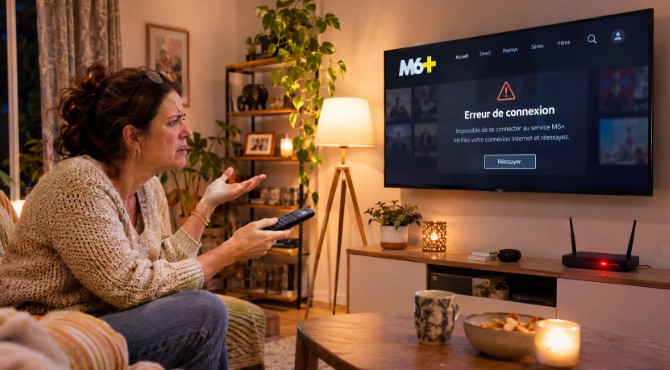
M6 Plus ne fonctionne pas sur votre TV ? Écran noir, application bloquée ou replay inaccessible, ces problèmes peuvent vite devenir agaçants. Une mauvaise connexion Internet, une application obsolète ou un souci de compatibilité peuvent en être la cause. Quelques manipulations simples suffisent souvent à retrouver vos programmes.

Pourquoi M6 Plus ne fonctionne plus sur votre télévision ?
Un problème avec M6+ sur une Smart TV peut apparaître du jour au lendemain, même lorsque le service fonctionnait parfaitement auparavant. L’application reste parfois bloquée sur son logo, se ferme automatiquement ou affiche un message d’erreur au lancement d’une vidéo. Ces symptômes ne désignent pas forcément la même panne.
Plusieurs éléments peuvent expliquer ce comportement :
- Une connexion Internet instable qui interrompt le chargement des vidéos.
- Une application M6+ obsolète ou contenant des fichiers temporaires défectueux.
- Un logiciel TV non actualisé, susceptible de provoquer des incompatibilités.
- Une erreur de connexion au compte M6+ empêchant l’accès aux programmes.
- Une panne temporaire du service, indépendante du téléviseur.
- Un modèle de télévision incompatible avec les versions récentes de l’application.
Avant de modifier les paramètres, ouvrez une autre application vidéo, comme YouTube. Si elle fonctionne normalement, la connexion générale du téléviseur reste probablement opérationnelle. Le diagnostic peut alors se concentrer sur M6+.
M6+ affiche un écran noir sur la TV
L’écran noir sur M6+ figure parmi les dysfonctionnements les plus gênants. L’application démarre, son logo apparaît, puis l’affichage devient entièrement noir. Dans certains cas, le son continue alors que l’image disparaît.
Redémarrer complètement le téléviseur
Commencez par éteindre la télévision, puis débranchez son câble d’alimentation pendant 60 secondes. Rebranchez l’appareil et relancez M6+. Cette opération permet d’interrompre les processus restés actifs et de repartir sur une session propre.
La simple pression sur le bouton d’arrêt de la télécommande ne produit pas toujours le même résultat. Certains téléviseurs restent en veille et conservent les applications en mémoire. Un redémarrage électrique constitue donc un meilleur premier test.
Vérifier si le problème concerne les serveurs M6+
Lorsque plusieurs appareils rencontrent simultanément des difficultés, une panne du service M6+ devient envisageable. Essayez d’ouvrir la plateforme depuis un smartphone connecté à un autre réseau, puis lancez un programme.
Si le même blocage apparaît sur plusieurs appareils et connexions, recherchez les annonces de l’assistance officielle ou les signalements récents. En revanche, si M6+ fonctionne sur le téléphone, mais pas sur la télévision, le problème concerne probablement l’application TV, sa configuration ou le réseau auquel elle accède.
Comment réinitialiser l’application M6+ sur une Smart TV ?
Une application peut conserver des données temporaires devenues inutilisables après une mise à jour. Ces fichiers, appelés cache, facilitent normalement le chargement des contenus, mais peuvent aussi provoquer des blocages.
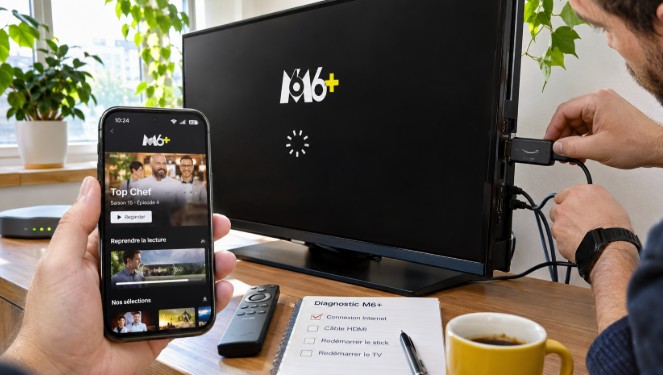
Effacer le cache sur Android TV et Google TV
Sur une télévision Sony, TCL, Philips ou un autre appareil utilisant Android TV ou Google TV, ouvrez les paramètres du téléviseur, puis recherchez la rubrique Applications. Sélectionnez M6+, accédez à son espace de stockage et choisissez Vider le cache, si cette commande apparaît.
Relancez ensuite l’application pour vérifier son fonctionnement. Si le problème persiste, l’option Effacer les données peut être utilisée. Elle réinitialise les informations locales de l’application et nécessite généralement une nouvelle connexion au compte.
Désinstaller puis réinstaller M6+
Sur certaines télévisions Samsung ou LG, l’effacement direct du cache n’est pas proposé pour toutes les applications. Une réinstallation constitue alors une solution adaptée.
Depuis la boutique d’applications du téléviseur, recherchez M6+, puis désinstallez-la lorsque cette possibilité existe. Redémarrez la télévision et procédez à une nouvelle installation. Cette manipulation permet de récupérer une version propre de l’application.
Les problèmes rencontrés avec d’autres services de streaming, notamment lorsque TF1 Plus ne fonctionne pas sur TV Samsung, peuvent présenter des symptômes similaires. Les options de réinitialisation dépendent toutefois du système utilisé.
M6 Plus ne fonctionne pas sur TV Samsung
Les Smart TV Samsung utilisent le système d’exploitation Tizen, dont les fonctionnalités évoluent selon l’année de fabrication du téléviseur. D’après l’assistance officielle M6+, l’application est compatible avec les modèles Samsung commercialisés à partir de 2018, sous réserve des conditions de disponibilité du service.
Mettre à jour le logiciel Samsung
Depuis la télécommande, ouvrez les paramètres, puis recherchez Assistance > Mise à jour du logiciel > Mettre à jour maintenant. Le nom exact des rubriques peut varier selon le modèle.
Une mise à jour peut corriger des anomalies de compatibilité ou améliorer la stabilité des applications. Après son installation, redémarrez la télévision et ouvrez M6+.
Que faire lorsque M6+ reste bloqué sur le logo ?
Sur Samsung, une application figée au démarrage peut également provenir d’une session incomplète ou d’un dysfonctionnement temporaire du Smart Hub.
Vérifiez d’abord si une nouvelle version de M6+ apparaît dans Apps. Lorsque le problème persiste malgré une réinstallation, contrôlez la connexion au compte Samsung et la disponibilité des autres applications. La réinitialisation du Smart Hub reste une solution de dernier recours, car elle peut supprimer les connexions et paramètres associés à plusieurs services.
M6+ ne marche plus sur LG, Philips ou Hisense
Toutes les télévisions connectées n’utilisent pas le même système. Les modèles LG fonctionnent généralement sous webOS, tandis que certaines TV Philips utilisent Android TV, Google TV ou d’autres plateformes. Les téléviseurs Hisense peuvent fonctionner sous VIDAA.
Pour une TV LG, recherchez M6+ dans le catalogue des applications, vérifiez les mises à jour de webOS et réinstallez l’application si nécessaire. Les modèles LG commercialisés à partir de 2018 figurent parmi les appareils compatibles annoncés par M6+.
Sur Philips et Hisense, la compatibilité dépend davantage du système installé. Une télévision récente ne garantit donc pas automatiquement la présence de l’application. Vérifier la référence du modèle évite des manipulations inutiles.
Vérifier la connexion Internet lorsque M6+ ne charge pas
Une télévision peut afficher une connexion Wi-Fi active tout en rencontrant des difficultés pour télécharger suffisamment de données vidéo. Le chargement infini de M6+ peut notamment apparaître lorsque le débit varie fortement ou que le signal traverse plusieurs murs.
Pour isoler le problème, redémarrez la box Internet et comparez le fonctionnement de M6+ avec celui d’autres plateformes. Si possible, effectuez également un essai avec un câble Ethernet.
| Type de connexion | Avantage principal | Limite |
| Wi-Fi 2,4 GHz | Meilleure portée dans le logement | Sensible aux interférences |
| Wi-Fi 5 GHz | Débit souvent supérieur à proximité | Portée plus réduite |
| Ethernet | Connexion généralement plus stable | Nécessite un branchement filaire |
| Partage mobile | Utile pour identifier une panne réseau | Consomme le forfait de données |
Pour une diffusion HD, un débit stable d’environ 5 à 10 Mbit/s constitue un repère pratique, sans représenter une exigence officielle propre à M6+. La régularité du débit compte autant que sa valeur maximale. Une connexion rapide, mais interrompue régulièrement, peut provoquer davantage de coupures qu’un réseau légèrement moins performant.
Les difficultés de réseau apparaissent également lorsque Molotov ne fonctionne plus sur TV. Comparer plusieurs applications aide à distinguer une panne du service d’un problème lié à la box.
M6 Plus ne s’ouvre plus : vérifier la compatibilité du téléviseur
Une application M6+ introuvable dans la boutique du téléviseur peut révéler une incompatibilité plutôt qu’un dysfonctionnement temporaire.
D’après les informations publiées par M6+ en mai 2026, les principaux équipements compatibles comprennent les catégories suivantes.
| Téléviseur ou équipement | Compatibilité annoncée |
| Samsung Smart TV | Modèles 2018 et ultérieurs |
| LG Smart TV | Modèles 2018 et ultérieurs |
| Philips | Certains modèles Android TV, Google TV, Smart TV Alliance ou Whale OS |
| Hisense | Modèles compatibles VIDAA |
| Sony, TCL et autres marques | Modèles Google TV ou Android TV compatibles |
| Amazon Fire TV Stick | Fire OS 6 minimum |
| Chromecast | Hors première génération |
| Apple TV | Modèles et versions logicielles pris en charge |
Ces indications restent soumises à la disponibilité de l’application selon le pays et le modèle exact.
Une télévision ancienne conserve parfois une excellente qualité d’image, même si son système ne prend plus en charge les applications récentes. Dans cette situation, un boîtier de streaming compatible représente généralement une solution plus économique que le remplacement du téléviseur.
Impossible de se connecter à M6+ sur la télévision
L’application s’ouvre, mais réclame constamment une identification ? Le problème peut concerner l’association entre le compte M6+ et le téléviseur.
Utiliser le code d’association M6+
Sur les appareils compatibles, M6+ propose une connexion par QR code ou par code à cinq lettres affiché à l’écran.
Avec un smartphone, scannez le QR code et suivez la procédure d’identification. Depuis un ordinateur, ouvrez le site officiel M6+, connectez-vous à votre compte, puis accédez à Mon compte > Gérez les appareils pour saisir le code indiqué sur la télévision.
Si le code est refusé, revenez à l’écran de connexion du téléviseur pour obtenir un nouveau code. Vérifiez également que le compte utilisé correspond à celui sur lequel vos programmes et éventuels avantages M6+MAX sont disponibles.
Pourquoi la connexion échoue malgré un bon mot de passe ?
Une session expirée, un code d’association ancien ou des données locales défectueuses peuvent empêcher l’authentification.
Essayez de vous connecter au même compte depuis le site officiel sur un ordinateur. Si cette identification fonctionne, déconnectez le compte sur la TV, puis recommencez la procédure d’association. Évitez de multiplier les modifications du mot de passe tant que son fonctionnement n’a pas été vérifié sur un autre appareil.
M6+ ne fonctionne plus sur une box Orange, Free, SFR ou Bouygues
L’accès à M6+ depuis un décodeur TV ne fonctionne pas toujours comme sur une Smart TV. L’application peut être intégrée à l’interface de l’opérateur, avec des procédures de connexion et de mise à jour différentes.
Lorsque M6+ refuse de démarrer sur une box, commencez par redémarrer électriquement le décodeur pendant une trentaine de secondes. Relancez ensuite le service et recherchez une mise à jour de l’équipement.
Si les autres services fonctionnent alors que M6+ reste inaccessible, vérifiez les communications de votre opérateur. Une réinitialisation complète du décodeur doit rester exceptionnelle : elle peut effacer certains paramètres, identifiants ou réglages de chaînes.
M6+ affiche un code d’erreur : comment réagir ?
Les messages affichés par l’application apportent parfois des indications plus précises qu’un simple écran noir.
| Message affiché | Cause possible | Action recommandée |
| Code 2 | Problème de connexion réseau | Redémarrer la box et le décodeur |
| Code 10 | Problème de vérification de connexion | Vider le cache et réinstaller M6+ |
| NETWORK_ERROR | Communication réseau interrompue | Tester une autre connexion |
| DRM_ERROR | Problème de lecture ou de protection vidéo | Vérifier mises à jour et réseau |
| Vidéo indisponible dans votre pays | Restriction géographique | Contrôler la localisation réseau et les droits d’accès |
Ces correspondances constituent des pistes de diagnostic, pas des certitudes absolues. Par exemple, une erreur de lecture vidéo peut résulter d’une interruption réseau alors que le téléviseur semble correctement connecté.
La recherche des causes rappelle certains dysfonctionnements rencontrés avec les plateformes vidéo sur ordinateur, notamment le problème de Crunchyroll écran noir sur Chrome. Les fichiers temporaires, les paramètres réseau et les mécanismes de protection vidéo peuvent intervenir dans les deux situations.
Comment regarder M6+ sur une télévision incompatible ?
L’absence d’application native ne condamne pas nécessairement l’accès aux programmes. Plusieurs équipements permettent de diffuser M6+ sur un téléviseur disposant d’une entrée HDMI.
Utiliser un Fire TV Stick ou un boîtier Google TV
Un Fire TV Stick compatible ou un boîtier Google TV peut donner accès à M6+ sans utiliser le système d’exploitation intégré au téléviseur. L’installation passe alors par la boutique d’applications de l’équipement externe.
Les prix varient selon le matériel et les promotions, mais un budget indicatif de 30 à 70 € permet souvent d’envisager un dispositif de streaming d’entrée ou de milieu de gamme. Vérifiez néanmoins la compatibilité exacte avant l’achat.
Diffuser M6+ avec Chromecast
Le Chromecast permet de lancer une vidéo depuis un smartphone et de l’afficher sur un téléviseur compatible. La première génération n’est plus prise en charge par M6+.
Si l’icône de diffusion n’apparaît pas, vérifiez que le téléphone et le Chromecast utilisent le même réseau Wi-Fi. Sur iPhone, l’autorisation Réseau local accordée à M6+ doit également être activée.
Le branchement direct d’un ordinateur à la télévision via HDMI constitue une autre possibilité, sous réserve de compatibilité avec le système de protection des contenus et les droits de diffusion.
Pourquoi M6+ fonctionne sur téléphone, mais pas sur TV ?
Cette différence apporte une indication intéressante. Si M6+ fonctionne sur smartphone, le compte n’est probablement pas entièrement bloqué. Le problème peut concerner la version TV de l’application, le système du téléviseur ou certaines caractéristiques de sa connexion.
Effectuez toutefois une comparaison sur deux réseaux distincts. Un téléphone utilisant la 4G ou la 5G ne passe pas par les mêmes équipements Internet qu’une télévision connectée au Wi-Fi domestique.
Si les deux appareils fonctionnent sur des réseaux différents, mais rencontrent les mêmes erreurs sur le Wi-Fi du logement, examinez plutôt la box, les paramètres DNS ou les éventuels filtres réseau. Cette vérification permet d’éviter de réinstaller inutilement M6+.
M6+ ne fonctionne toujours pas : quand contacter l’assistance ?
Après plusieurs tentatives infructueuses, le support technique M6+ peut examiner les informations propres à l’appareil concerné.
Avant de soumettre une demande depuis le centre d’aide officiel, relevez la marque et la référence exacte du téléviseur, la version de son logiciel, le message d’erreur affiché et les manipulations déjà réalisées. Précisez également si le service fonctionne depuis un ordinateur ou un smartphone.
Une capture du message d’erreur peut faciliter l’analyse. En revanche, communiquer publiquement un mot de passe ou des informations de connexion personnelles n’est pas nécessaire.
Retrouver M6+ sur sa télévision sans complications
Lorsque M6 Plus ne fonctionne pas sur TV, commencez par un redémarrage complet, puis vérifiez la connexion Internet et les mises à jour. Si le blocage persiste, réinstallez l’application et contrôlez la compatibilité du téléviseur. Un équipement de streaming externe peut résoudre durablement les difficultés rencontrées avec certains modèles anciens.