
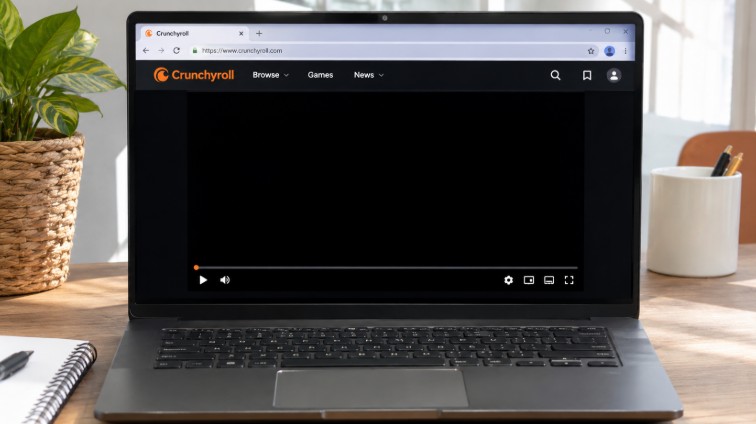
Vous lancez votre animé préféré, mais Crunchyroll affiche un écran noir sur Chrome alors que le site fonctionne normalement. Parfois, le son continue sans image. Dans d’autres cas, le lecteur vidéo refuse complètement de démarrer. Ce dysfonctionnement peut venir du navigateur, d’une extension ou des paramètres de lecture. Plusieurs vérifications permettent d’en identifier l’origine sans modifier inutilement les réglages de l’ordinateur.
Pourquoi Crunchyroll affiche-t-il un écran noir sur Google Chrome ?
Un écran noir sur Crunchyroll ne signifie pas forcément que la plateforme rencontre une panne. Google Chrome utilise plusieurs composants pour afficher les vidéos, gérer les contenus protégés et communiquer avec les serveurs de streaming. Lorsqu’un de ces éléments fonctionne mal, le lecteur peut rester vide malgré une connexion Internet opérationnelle.
Les causes les plus fréquentes concernent les extensions Chrome, les fichiers temporaires enregistrés par le navigateur, les paramètres de protection des vidéos ou certains conflits avec la carte graphique. Une connexion instable peut également empêcher le chargement du flux. Avant de modifier les paramètres, mieux vaut observer précisément le comportement du lecteur.
Reconnaître les différents types d’écran noir
Tous les problèmes de lecture ne se manifestent pas de la même façon. Si les commandes de lecture restent visibles et que le son fonctionne, la piste du décodage vidéo ou de l’affichage graphique mérite une attention particulière. Un lecteur entièrement noir, sans boutons, suggère davantage un problème de chargement ou une extension qui bloque certains éléments de la page.
Un écran noir accompagné d’un cercle de chargement permanent peut, quant à lui, signaler une difficulté de connexion aux serveurs ou des données de navigation devenues inutilisables.
| Symptôme observé | Cause possible | Première solution |
| Écran noir avec du son | Accélération graphique ou DRM | Vérifier les paramètres vidéo |
| Écran noir sans commandes | Extension ou script bloqué | Tester la navigation privée |
| Chargement infini | Cache ou connexion instable | Recharger la page |
| Vidéo bloquée en plein écran | Conflit d’affichage | Tester sans accélération graphique |
| Un seul épisode inaccessible | Incident propre au contenu ou restriction | Lancer un autre épisode |
| Tous les épisodes bloqués | Navigateur, réseau ou plateforme | Tester un autre navigateur |
Ces différences permettent de concentrer les recherches sur les réglages susceptibles de résoudre le problème, plutôt que de supprimer toutes les données du navigateur dès le départ.
Les premières manipulations pour retrouver la lecture
Avant de toucher aux paramètres avancés de Chrome, quelques opérations simples méritent d’être tentées. Un lecteur vidéo peut rester bloqué après une interruption du réseau, une mise en veille de l’ordinateur ou une actualisation incomplète de la page.
Commencez par fermer l’onglet Crunchyroll, puis ouvrez une nouvelle page depuis l’adresse officielle de la plateforme. Lancez un épisode différent pour vérifier si le problème concerne un contenu particulier. Sur Windows, le raccourci Ctrl + F5 permet de forcer le rechargement de la page. Sur Mac, utilisez Maj + Cmd + R.
Si l’écran reste noir, fermez complètement Chrome avant de le relancer. Cette opération redémarre les processus du navigateur et peut suffire à corriger un blocage temporaire.
Tester Crunchyroll en navigation privée
La navigation privée de Chrome constitue un excellent moyen de repérer certains conflits sans supprimer les paramètres enregistrés.
Pour effectuer ce test :
- Ouvrez Google Chrome et cliquez sur les trois points en haut à droite.
- Sélectionnez Nouvelle fenêtre de navigation privée, ou utilisez Ctrl + Maj + N sur Windows.
- Accédez au site officiel de Crunchyroll.
- Connectez-vous à votre compte si nécessaire.
- Lancez le même épisode que celui qui affichait un écran noir.
- Comparez le résultat avec celui obtenu dans votre fenêtre habituelle.
Si la vidéo fonctionne en navigation privée, le problème provient probablement d’une extension, de données locales ou d’un réglage associé au profil Chrome. Certaines extensions peuvent toutefois fonctionner en mode privé lorsqu’elles y sont autorisées.
Ce test ne corrige donc pas automatiquement la panne, mais permet de mieux orienter les manipulations suivantes.
Désactiver les extensions Chrome qui perturbent Crunchyroll
Les bloqueurs de publicités figurent parmi les premières causes à examiner lorsqu’un lecteur de streaming cesse de fonctionner. Certaines extensions empêchent le chargement de scripts nécessaires à la diffusion, tandis que d’autres modifient le comportement des pages ou des contenus multimédias.
Une extension installée depuis plusieurs mois peut devenir incompatible après une mise à jour de Chrome ou de Crunchyroll. Le problème apparaît alors soudainement, sans modification volontaire des paramètres.
Comment identifier une extension responsable ?
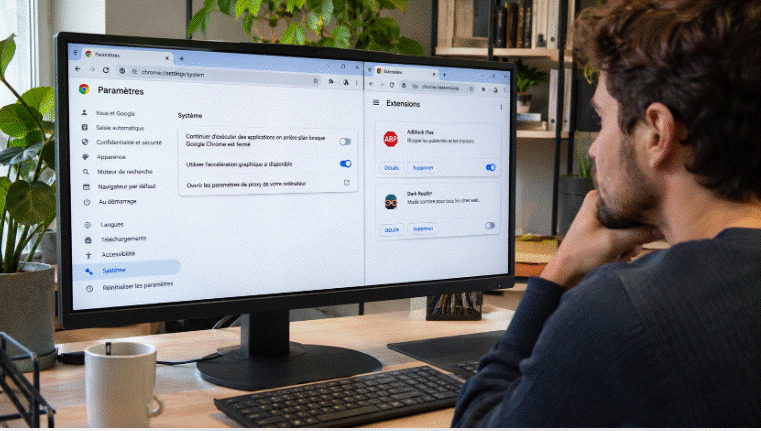
Saisissez chrome://extensions dans la barre d’adresse. La page présente les modules installés et permet de les désactiver individuellement.
Commencez par les bloqueurs de publicités, les extensions de confidentialité et les outils qui modifient les vidéos. Désactivez temporairement les modules concernés, puis actualisez Crunchyroll. Si la lecture reprend, réactivez-les progressivement pour identifier celui qui provoque le conflit.
Les extensions spécialement conçues pour modifier l’interface de Crunchyroll méritent aussi une vérification. Plusieurs utilisateurs ont notamment signalé, en août 2026, des écrans noirs associés à des modules d’amélioration de la plateforme.
Évitez de remplacer une extension défaillante par un programme inconnu promettant de débloquer toutes les vidéos. Certaines pratiques rencontrées sur les plateformes de streaming non officiel exposent les internautes à des redirections trompeuses et à des logiciels indésirables.
Vider le cache de Chrome sans perdre toutes ses données
Le cache du navigateur conserve temporairement des images, des scripts et différents éléments nécessaires au chargement des sites. Ce mécanisme accélère normalement la navigation, mais des fichiers obsolètes ou corrompus peuvent occasionnellement perturber le fonctionnement du lecteur Crunchyroll.
Contrairement à une idée répandue, vider l’intégralité du cache de Chrome n’est pas toujours nécessaire. Mieux vaut commencer par supprimer les données du site concerné.
Supprimer les données enregistrées par Crunchyroll
Ouvrez Crunchyroll dans Chrome, puis cliquez sur l’icône située à gauche de l’adresse du site. Selon la version du navigateur, accédez aux paramètres du site ou aux informations relatives aux cookies et aux données enregistrées.
Recherchez les données associées à Crunchyroll et supprimez-les. Fermez ensuite l’onglet, rouvrez la plateforme et reconnectez-vous.
Cette manipulation peut effacer la session de connexion ainsi que certaines préférences locales, mais elle évite de déconnecter tous les autres services utilisés dans Chrome.
Si le problème persiste, ouvrez Paramètres > Confidentialité et sécurité > Supprimer les données de navigation. Sélectionnez les images et fichiers en cache, puis les cookies si nécessaire. Vérifiez les cases avant de confirmer pour conserver les mots de passe et les autres informations que vous souhaitez garder.
L’accélération graphique peut provoquer un écran noir avec du son
Lorsque Crunchyroll fonctionne avec le son, mais sans image, les paramètres graphiques de Chrome constituent une piste intéressante.
Le navigateur utilise normalement le processeur graphique de l’ordinateur pour faciliter le décodage et l’affichage des vidéos. Cette fonctionnalité réduit généralement la charge du processeur principal, particulièrement pendant les lectures en haute définition.
Cependant, une incompatibilité avec certains pilotes graphiques peut entraîner un affichage noir, des clignotements ou un blocage en plein écran.
Désactiver temporairement l’accélération graphique
Dans la barre d’adresse de Chrome, saisissez chrome://settings/system.
Recherchez l’option Utiliser l’accélération graphique si disponible, dont le libellé peut légèrement varier. Désactivez-la, puis cliquez sur le bouton permettant de relancer le navigateur.
Une fois Chrome redémarré, ouvrez Crunchyroll et testez la lecture.
Si la vidéo apparaît normalement, un conflit lié au rendu graphique devient probable. Cette solution possède néanmoins une limite : sans accélération graphique, certaines vidéos peuvent solliciter davantage le processeur ou fonctionner moins efficacement.
Sur un ordinateur portable, cette modification peut également avoir une incidence sur la consommation énergétique. Si le test n’apporte aucune amélioration, réactivez l’option.
Pensez aussi à vérifier les mises à jour des pilotes Intel, NVIDIA ou AMD depuis les outils officiels du fabricant.
Vérifier les paramètres DRM et les contenus protégés
Les plateformes de streaming utilisent des systèmes de gestion des droits numériques, appelés DRM, afin de contrôler la diffusion des contenus protégés par le droit d’auteur.
Sur Chrome, le module Widevine participe à cette gestion. Si la lecture des contenus protégés est bloquée ou si un composant rencontre une erreur, Crunchyroll peut refuser d’afficher la vidéo.
La présence d’un message contenant les mentions DRM, SHAK ou MED renforce cette piste.
Autoriser les contenus protégés dans Google Chrome
Saisissez chrome://settings/content/protectedContent dans la barre d’adresse. Vérifiez que les sites peuvent lire les contenus protégés et qu’aucun blocage spécifique ne concerne Crunchyroll.
La configuration exacte dépend de la version de Chrome et du système utilisé. Un navigateur géré par une entreprise ou un établissement scolaire peut également appliquer des restrictions indépendantes des préférences personnelles.
Une fois les autorisations vérifiées, relancez Chrome et essayez de lire un épisode.
Évitez de modifier au hasard les paramètres expérimentaux accessibles depuis chrome://flags. Ces réglages peuvent introduire de nouveaux dysfonctionnements sans résoudre l’origine du problème.
Mettre Google Chrome à jour pour corriger les incompatibilités
Une version ancienne de Google Chrome peut rencontrer des difficultés avec les technologies utilisées par les lecteurs vidéo récents.
Crunchyroll indique notamment prendre en charge Chrome à partir de la version 117, mais cette compatibilité minimale ne signifie pas qu’une ancienne version constitue un choix adapté pour une utilisation quotidienne.
Pour rechercher les mises à jour, ouvrez le menu de Chrome, puis sélectionnez Aide > À propos de Google Chrome. Le navigateur vérifie automatiquement la disponibilité d’une nouvelle version. Lorsque l’installation nécessite un redémarrage, fermez les pages importantes avant de relancer Chrome.
Les mises à jour apportent des corrections de sécurité, des améliorations de compatibilité et des modifications du moteur de lecture multimédia.
Sur un ordinateur ancien, la difficulté peut également venir du système d’exploitation. Si Chrome ne reçoit plus de mises à jour, vérifiez les versions du navigateur encore compatibles avec votre appareil.
Crunchyroll ne fonctionne toujours pas : faut-il vérifier Internet ?
Une connexion Internet instable peut empêcher le lecteur Crunchyroll de recevoir correctement les données vidéo. Pourtant, la présence d’un écran noir ne permet pas, à elle seule, d’accuser le réseau.
Si d’autres vidéos fonctionnent parfaitement dans Chrome, testez d’abord Crunchyroll sur un second navigateur ou un smartphone. Cette comparaison permet de déterminer si la difficulté concerne la plateforme, le navigateur ou la connexion.
Lorsque plusieurs services de streaming rencontrent des problèmes, redémarrez la box Internet. Débranchez son alimentation pendant environ 30 secondes avant de la reconnecter.
Wi-Fi, Ethernet et DNS : quelles différences ?
Une connexion Ethernet présente généralement davantage de stabilité qu’un réseau Wi-Fi perturbé par les murs ou les appareils voisins. Si l’ordinateur se trouve loin de la box, un branchement filaire permet de vérifier rapidement cette hypothèse.
Les paramètres DNS peuvent aussi intervenir. Ces serveurs permettent notamment de retrouver les adresses nécessaires à la communication avec les services Internet. Une résolution défaillante peut empêcher certains éléments de Crunchyroll de charger.
Changer de DNS ne constitue toutefois pas une solution systématique. Si la lecture fonctionne depuis un autre réseau, examinez d’abord les paramètres de la box, les éventuels filtres de sécurité et les restrictions appliquées à la connexion.
Le même raisonnement s’applique lorsqu’une application comme Molotov ne fonctionne plus sur TV : comparer les appareils et les réseaux aide souvent à identifier l’origine du dysfonctionnement.
Un VPN ou un antivirus peut-il empêcher la lecture ?
Certains VPN, proxys et logiciels de sécurité filtrent les connexions utilisées par les sites de streaming. Selon leur configuration, ils peuvent ralentir le chargement, bloquer des ressources nécessaires à la vidéo ou modifier la localisation détectée par la plateforme.
Si un VPN fonctionne en arrière-plan, désactivez-le temporairement et relancez Crunchyroll. Une lecture redevenue normale suggère un conflit avec cette connexion intermédiaire.
Les antivirus possédant des fonctions de protection Web peuvent également intervenir. Il reste préférable d’examiner leurs notifications et leurs réglages plutôt que de supprimer complètement la protection.
Concernant les autorisations de Chrome, évitez d’activer globalement les fenêtres publicitaires et les redirections dans l’espoir de réparer le lecteur. Une modification ciblée, lorsque son utilité est clairement établie, présente moins de risques.
Chrome, Firefox ou Edge : quel navigateur essayer ?
Lorsque toutes les vérifications précédentes échouent, tester Crunchyroll avec un autre navigateur constitue une méthode de diagnostic particulièrement utile.
Le but n’est pas forcément d’abandonner Chrome. Un essai sur Firefox ou Microsoft Edge permet de savoir si le problème dépend de son profil, de ses composants ou d’un réglage propre à l’installation.
| Navigateur | Compatibilité minimale indiquée par Crunchyroll | Intérêt du test |
| Google Chrome | Version 117 | Vérifier le fonctionnement habituel |
| Mozilla Firefox | Version 117 | Comparer avec un autre moteur de navigateur |
| Microsoft Edge | Version 117 | Tester une autre configuration Chromium |
| Safari | Version 16.1 | Vérifier la lecture sur un Mac compatible |
Ces versions correspondent aux indications publiées par l’assistance Crunchyroll et peuvent évoluer.
Si Firefox fonctionne alors que Chrome affiche systématiquement un écran noir, concentrez les recherches sur les extensions, les données du site, les autorisations et les paramètres graphiques de Chrome.
En revanche, si plusieurs navigateurs rencontrent exactement le même problème, examinez la connexion, le compte Crunchyroll ou la disponibilité du service.
Et si le problème venait directement de Crunchyroll ?
Même avec un ordinateur correctement configuré, une panne temporaire du service peut empêcher la lecture des vidéos.
Crunchyroll dispose d’une page officielle permettant de consulter l’état de ses différents services, notamment la lecture vidéo et l’accès au compte. Elle reste accessible à l’adresse status.crunchyroll.com.
Ce contrôle évite de multiplier les modifications locales pendant un incident général.
Un seul animé affiche un écran noir
Si tous les autres épisodes fonctionnent, vérifiez la disponibilité du titre dans votre région et les éventuels messages concernant les droits de diffusion. Une difficulté temporaire associée à un épisode reste également possible.
Les plateformes de streaming ne disposent pas nécessairement des mêmes droits dans tous les pays. Certains contenus peuvent être absents ou inaccessibles selon la localisation.
Cette distinction entre problème technique et restriction de diffusion mérite aussi d’être connue sur les sites consacrés aux animés et aux dramas. Lorsqu’un site de streaming de drama ne fonctionne plus, un défaut de chargement ne signifie pas automatiquement que le navigateur est responsable.
Comment éviter que l’écran noir revienne sur Crunchyroll ?
Une fois la lecture rétablie, quelques habitudes peuvent limiter les nouvelles interruptions. Conserver une version récente de Chrome reste une bonne base, tout comme la vérification des extensions installées.
Les modules inutilisés gagnent à être supprimés, surtout lorsqu’ils modifient le contenu des pages ou interceptent les communications réseau. Après une mise à jour importante du navigateur, un contrôle des extensions peut également être pertinent si un dysfonctionnement apparaît.
Inutile, en revanche, de vider quotidiennement le cache ou de désactiver définitivement l’accélération graphique par précaution. Ces fonctions participent normalement au bon fonctionnement du navigateur.
Pour une utilisation régulière de Crunchyroll, privilégiez une connexion stable et conservez les paramètres de sécurité recommandés. Un navigateur correctement entretenu demande généralement moins d’interventions qu’une installation dont les réglages sont modifiés à répétition.
Questions fréquentes sur l’écran noir Crunchyroll
Pourquoi Crunchyroll affiche-t-il un écran noir alors que le son fonctionne ?
Ce symptôme peut provenir d’un conflit avec l’accélération graphique, les pilotes de la carte vidéo ou la gestion des contenus protégés. Commencez par vérifier les extensions, puis testez temporairement la désactivation de l’accélération graphique dans les paramètres système de Chrome.
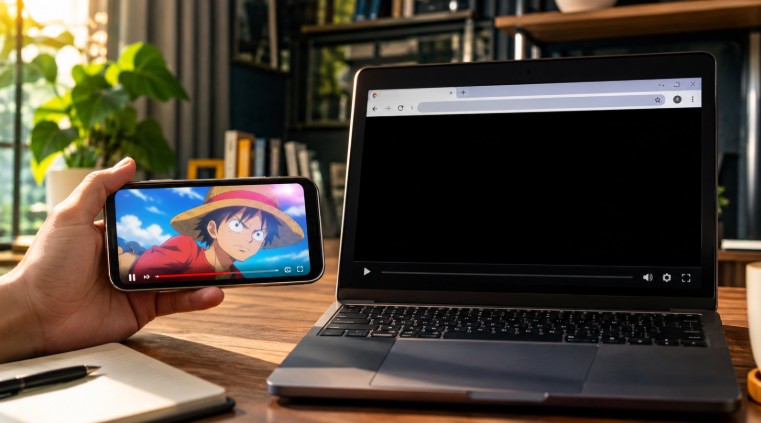
Pourquoi Crunchyroll fonctionne-t-il sur téléphone, mais pas sur Chrome ?
Lorsque l’application mobile fonctionne normalement, le compte et le service restent probablement accessibles. Le problème se situe alors davantage au niveau du navigateur de l’ordinateur, de ses extensions, de ses données enregistrées ou de ses paramètres de lecture.
Faut-il désinstaller Chrome pour réparer Crunchyroll ?
Une réinstallation complète de Chrome reste rarement nécessaire. Le nettoyage des données du site, la mise à jour du navigateur et les vérifications des extensions permettent généralement d’examiner les causes les plus courantes. Réinitialiser Chrome doit rester une solution tardive, après avoir sauvegardé les paramètres importants.
Que faire si Crunchyroll affiche un écran noir en plein écran ?
Essayez d’abord la lecture dans une fenêtre normale. Si l’image réapparaît, vérifiez les paramètres d’accélération graphique, les pilotes vidéo et le fonctionnement des écrans externes. Un problème limité au plein écran oriente davantage vers l’affichage que vers la connexion Internet.
Comment contacter Crunchyroll si aucune solution ne fonctionne ?
Depuis le centre d’aide officiel de Crunchyroll, transmettez la version de Chrome, le système d’exploitation, le titre concerné et les éventuels codes d’erreur. Précisez les manipulations déjà réalisées et indiquez si la lecture fonctionne sur un autre appareil. Ces informations facilitent le diagnostic.
Retrouver Crunchyroll sur Chrome sans écran noir
Pour corriger un écran noir Crunchyroll sur Chrome, commencez par tester la navigation privée, désactiver les extensions suspectes et nettoyer les données du site. Si le son fonctionne sans image, vérifiez ensuite l’accélération graphique et les paramètres DRM. Un essai sur un autre navigateur permettra enfin de déterminer si le problème concerne Chrome ou directement la plateforme.